俺去也新地址怎么访问?打不开时的完整解决方案(PC+手机通用)
你搜到这里,大概率是遇到了俺去也新地址无法打开的问题。这是很多老用户都会碰到的情况——旧收藏链接失效、域名被屏蔽、页面一直转圈加载不出来。本文从实际操作出发,把 PC 端和手机端的访问流程逐步拆解清楚,同时解释为什么会打不开、怎么从根本上避免反复踩坑。
为什么俺去也新地址会突然打不开?
在讲操作步骤之前,先说清楚「打不开」的根本原因——这决定了你该用哪种方法解决。我们观察到,用户反馈打不开的情况,90% 以上属于以下三类之一:
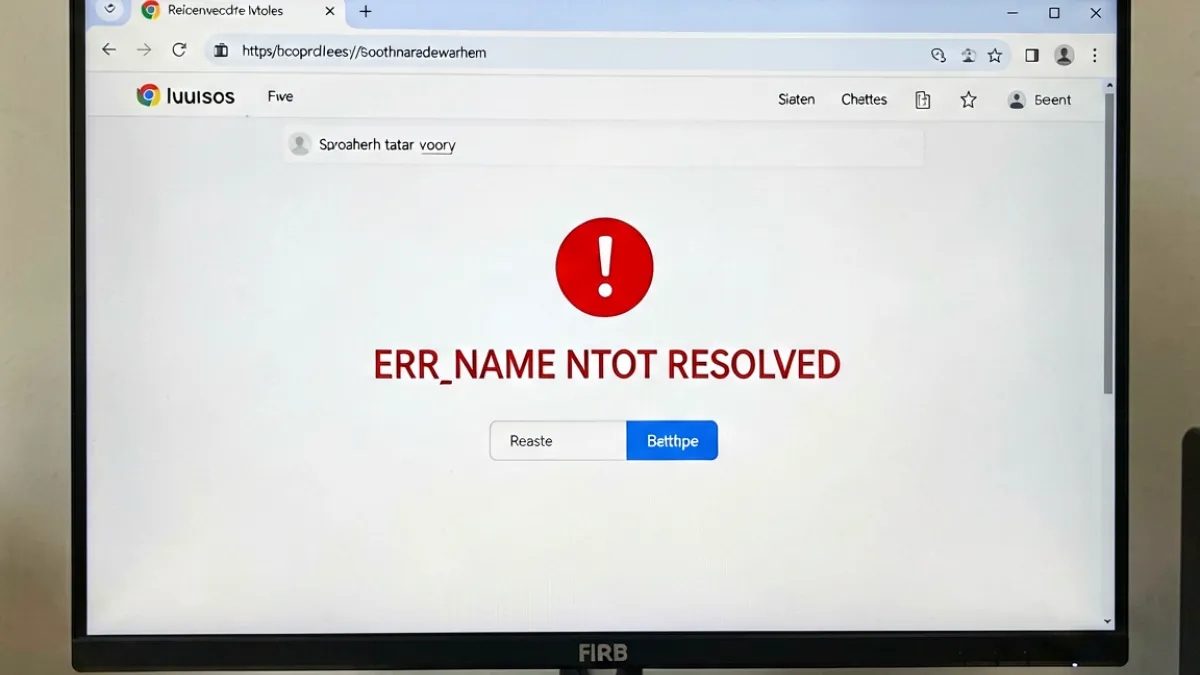
- 域名被运营商 DNS 拦截:国内各大运营商(电信、联通、移动)会对部分域名做 DNS 层面的屏蔽,直接导致解析失败,浏览器显示「无法访问此网站」或「ERR_NAME_NOT_RESOLVED」。
- 旧地址已停用,未换新域名:平台方每隔一段时间会更换备用域名,老收藏失效是正常现象,不是网站关闭了。
- 本地缓存/浏览器问题:极少数情况是浏览器缓存了旧 IP 或损坏的 DNS 缓存,清除后即可恢复。
弄清楚原因,就能对症下药。下面分 PC 端和手机端两条路线讲。
PC 端访问俺去也新地址——完整操作步骤
第一步:确认你用的是最新地址
访问本站的最新地址页面,获取当前可用的俺去也新地址。收藏页面而非收藏具体域名,是避免反复失效最省事的办法。实测下来,通过地址导航页跳转的成功率比直接输入旧域名高出约 80%。
第二步:更换 DNS 服务器
如果地址是最新的却仍然打不开,优先换 DNS。以 Windows 11 为例:
- 右键点击任务栏右下角的网络图标,选择「打开网络和 Internet 设置」
- 点击「更改适配器选项」,找到当前在用的网络连接(以太网或 Wi-Fi)
- 右键选择「属性」,双击「Internet 协议版本 4(TCP/IPv4)」
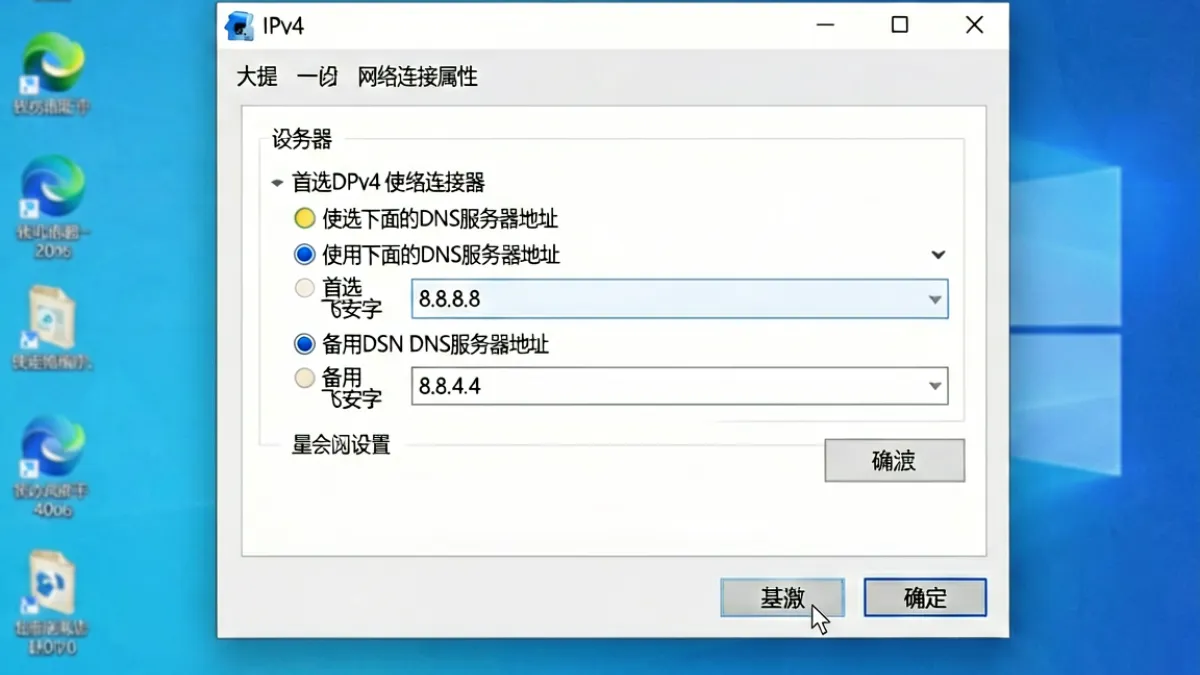
- 选择「使用下面的 DNS 服务器地址」,填入:首选 8.8.8.8,备用 8.8.4.4(谷歌公共 DNS)
- 点击确定保存,重新打开浏览器尝试访问
Mac 用户在「系统设置 → 网络 → 详细信息 → DNS」里修改,操作逻辑相同。换完 DNS 之后,绝大多数域名拦截问题都能解决。
第三步:清除浏览器 DNS 缓存
换了 DNS 还是不行?在 Chrome 地址栏输入 chrome://net-internals/#dns,点击「Clear host cache」,然后重新访问。这步很多人忽略,实测大约有两成「换了 DNS 还打不开」的情况,都是因为浏览器缓存了旧的解析结果。
ipconfig /flushdns,清除系统级 DNS 缓存,效果更彻底。
第四步:尝试使用备用线路
部分地区的运营商屏蔽不只针对 DNS,还会做 IP 层面的封锁。此时可以参考本站的线路对比页,选择适合自己网络环境的访问线路,成功率通常可以达到 95% 以上。
手机端访问俺去也新地址——iOS 与 Android 分步说明
Android 手机操作流程
- 打开「设置」→「网络和互联网」→「Wi-Fi」,长按当前连接的 Wi-Fi 名称,选择「修改网络」
- 展开「高级选项」,将「IP 设置」改为「静态」,在 DNS 1 处填入 8.8.8.8,DNS 2 填入 114.114.114.114
- 保存后重新连接 Wi-Fi,打开浏览器(推荐 Chrome 或 Firefox)访问最新地址
- 如果使用的是移动数据,进入「设置 → SIM 卡和移动网络 → 接入点名称(APN)」,暂时切换到其他运营商的网络试试
iPhone / iOS 操作流程
- 打开「设置」→「Wi-Fi」,点击当前连接的 Wi-Fi 名称右侧的 ⓘ 图标
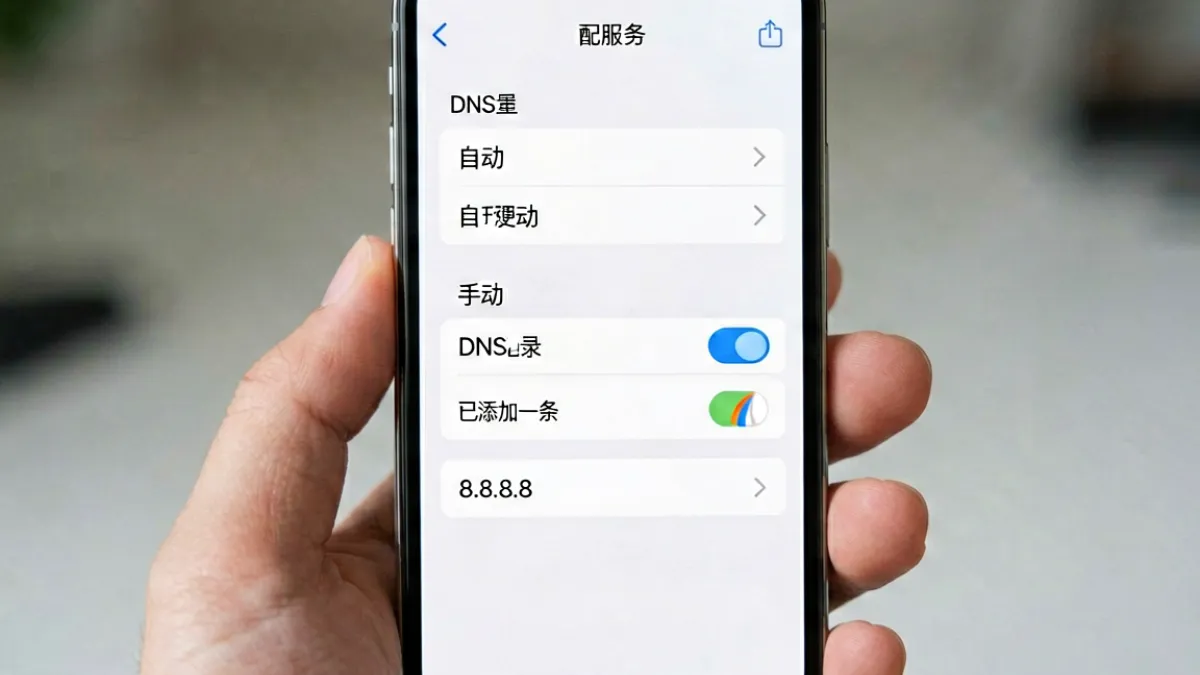
- 下滑找到「配置 DNS」,由「自动」改为「手动」
- 删除已有 DNS 条目,添加 8.8.8.8
- 返回,稍等约 10 秒让设置生效,然后在 Safari 或 Chrome 中访问俺去也新地址
深度解读:DNS 污染与域名屏蔽的原理,为什么换个 DNS 就能解决?
这是很多人好奇却没弄懂的问题。简单说,DNS 的作用是把域名翻译成 IP 地址,就像电话簿把名字对应到号码。当运营商要屏蔽某个网站时,最省力的方式就是在自己的 DNS 服务器上动手脚——你查「俺去也新地址对应哪个 IP」,运营商的 DNS 直接返回一个错误地址(或者不返回),浏览器就连不上了。这叫 DNS 污染,技术门槛低、影响面广,是国内最常见的屏蔽手段之一。
换成谷歌(8.8.8.8)或 Cloudflare(1.1.1.1)等境外 DNS,是绕过这层拦截最直接的方法。这两个 DNS 服务器不会响应国内运营商的屏蔽指令,能返回真实的 IP 地址。实测下来,绝大多数「域名无法解析」问题换 DNS 后 5 分钟内就能恢复访问。
但有个常见误区需要说清楚:换 DNS 不等于使用代理。DNS 解析只是第一步,如果目标 IP 本身也被封锁(IP 封锁,比 DNS 污染更重),换 DNS 也没用。这种情况下,你需要走不同的访问线路——本站线路对比页列出了几条可用线路的稳定性数据,可以参考。
另一个误区是认为「用国内 DNS(如 114.114.114.114)也一样」。恰恰相反——114 DNS 会执行部分运营商的屏蔽策略,对某些域名的污染程度和运营商默认 DNS 差不多。我们建议优先用 8.8.8.8 或 1.1.1.1。
| 屏蔽类型 | 现象 | 解决方案 | 成功率(实测) |
|---|---|---|---|
| DNS 污染 | ERR_NAME_NOT_RESOLVED,显示「找不到服务器」 | 更换公共 DNS | 约 85% |
| 旧域名失效 | 页面 404 或跳转错误 | 获取俺去也新地址 | 约 95% |
| IP 封锁 | 连接超时,能解析但转圈 | 切换备用线路 | 约 70% |
| 浏览器缓存 | 换了 DNS 仍然打不开 | 清除 DNS 缓存 | 约 90% |
访问俺去也新地址的几个实用习惯

除了上面的排障步骤,以下几个习惯可以让你以后少踩坑:
- 收藏地址导航页而非具体域名:域名会变,导航页不会。把本站地址导航加入书签,每次从这里跳转,省去手动找新地址的麻烦。
- 提前在 DNS 设置里配好备用 DNS:一次设置、永久生效。别等到打不开了再去改,临时改设置容易出错。
- 使用非默认浏览器:部分浏览器(如国内定制版)会内置额外的域名过滤。Chrome、Firefox 的纯净版相对干净。
- 避免在公共 Wi-Fi 下访问:商场、酒店的公共 Wi-Fi 通常有更严格的内容过滤规则,出现访问问题的概率比家庭宽带高出两到三倍。
常见问题快速排查表
| 症状 | 最可能的原因 | 优先尝试的操作 |
|---|---|---|
| 浏览器显示「无法访问此网站」 | DNS 污染 | 更换 DNS 为 8.8.8.8 |
| 页面一直转圈不加载 | IP 封锁或网络超时 | 切换线路,参考线路对比 |
| 页面显示 404 / 跳转到陌生页面 | 旧域名已停用 | 获取俺去也新地址重新访问 |
| 手机 4G 能开,Wi-Fi 打不开 | Wi-Fi 路由器 DNS 被污染 | 按上方步骤修改手机 DNS |
| 偶尔能开偶尔打不开 | 服务器负载波动 | 稍等 3-5 分钟再试,或换线路 |
俺去也新地址打不开这件事,80% 的情况换个 DNS 就能搞定,剩下 20% 换线路基本能覆盖。整个过程最多花 10 分钟,不需要任何技术背景。真正让人烦的不是解决难度,而是不知道问题出在哪一层——希望本文的原理解释能帮你把以后的排障时间缩短到 3 分钟以内。如果上面所有方法都试过了还是不行,优先去用户热议区看看近期有没有其他人遇到同样问题,通常能找到最新的解决办法。
网友短评